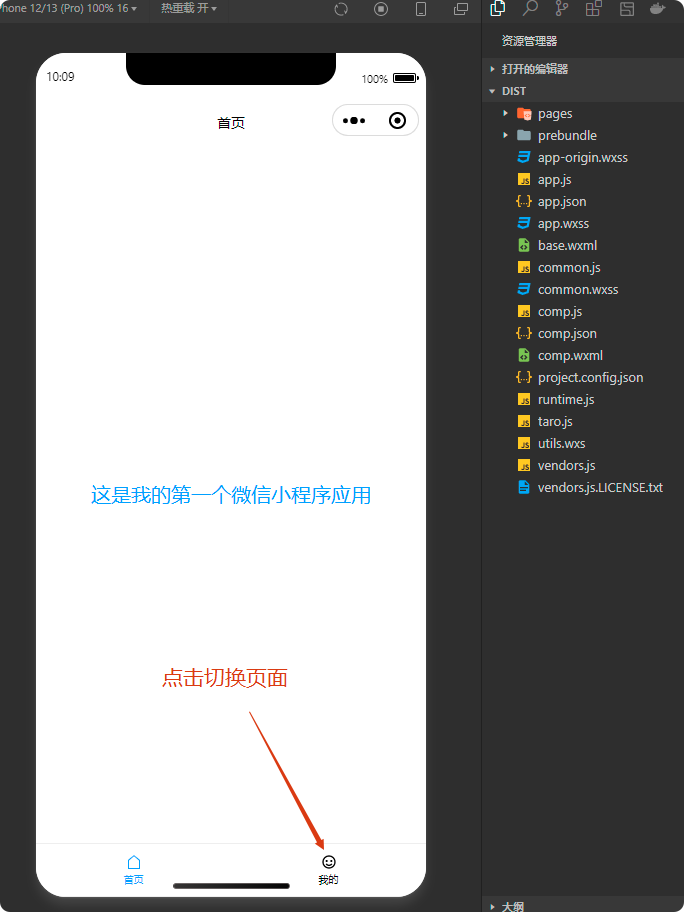
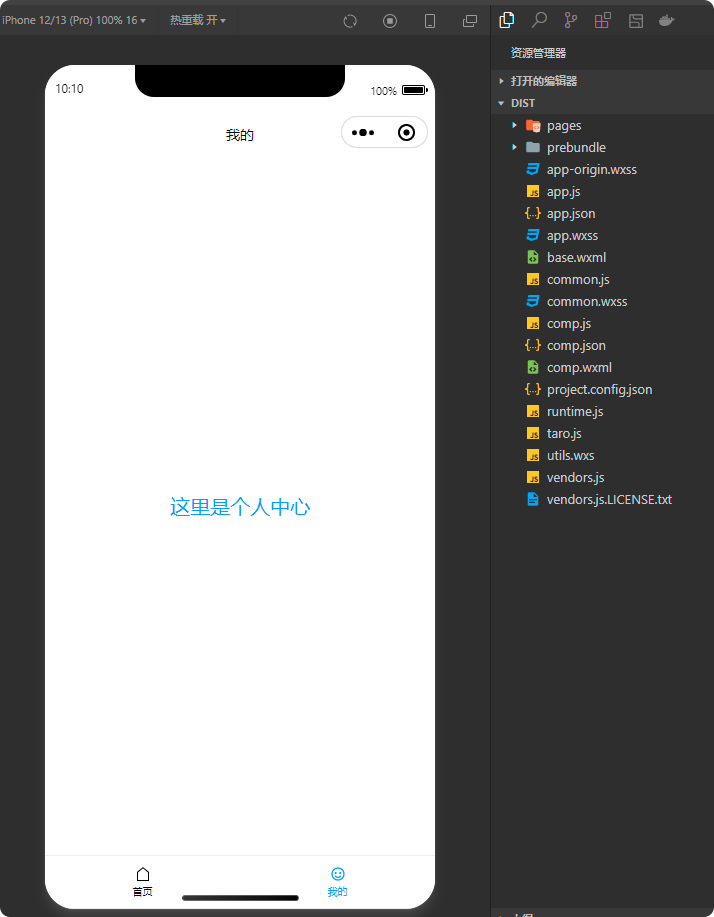
Appearance
底部导航栏及页面跳转
本节介绍微信小程序如何使用底部导航栏进行页面跳转
 微信扫一扫观看视频
业务模型设计
微信表单“首页”添加一个底部导航栏
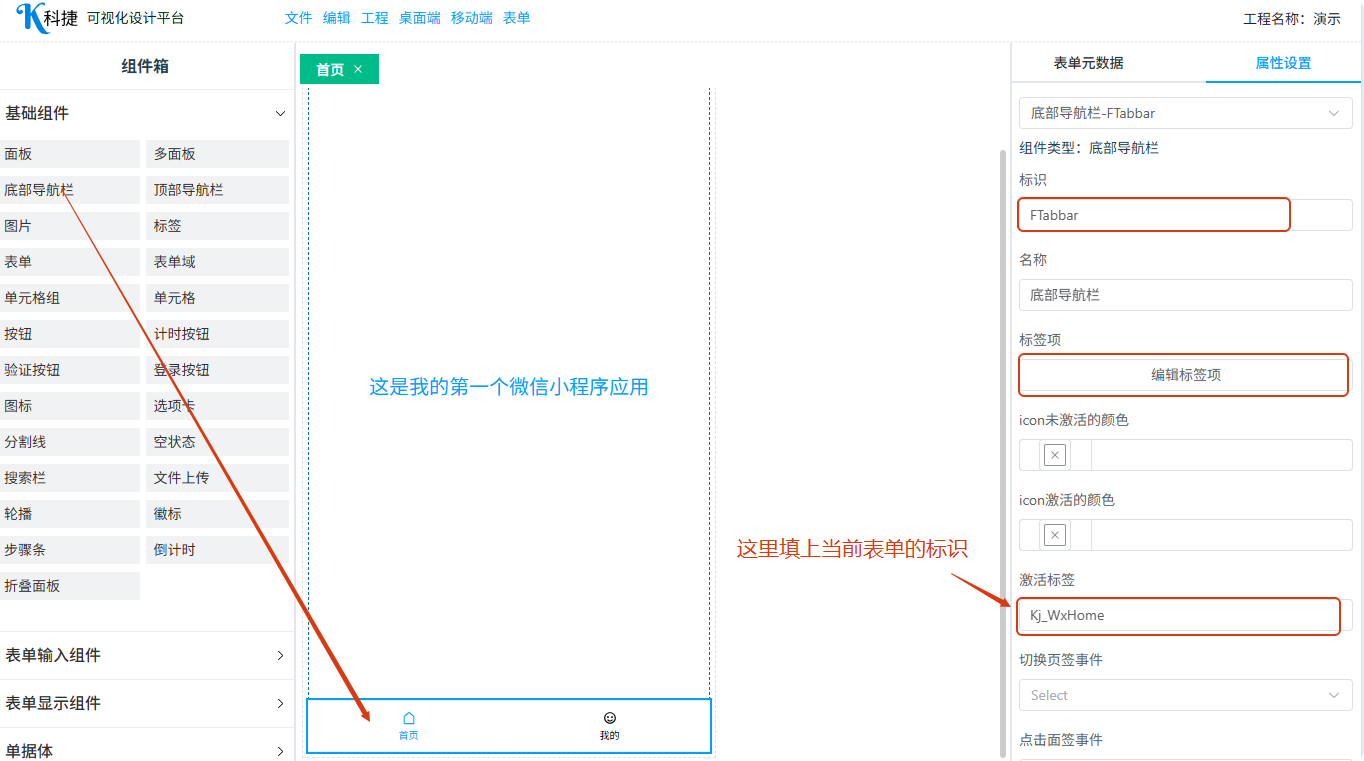
为底部导航栏设计标签页

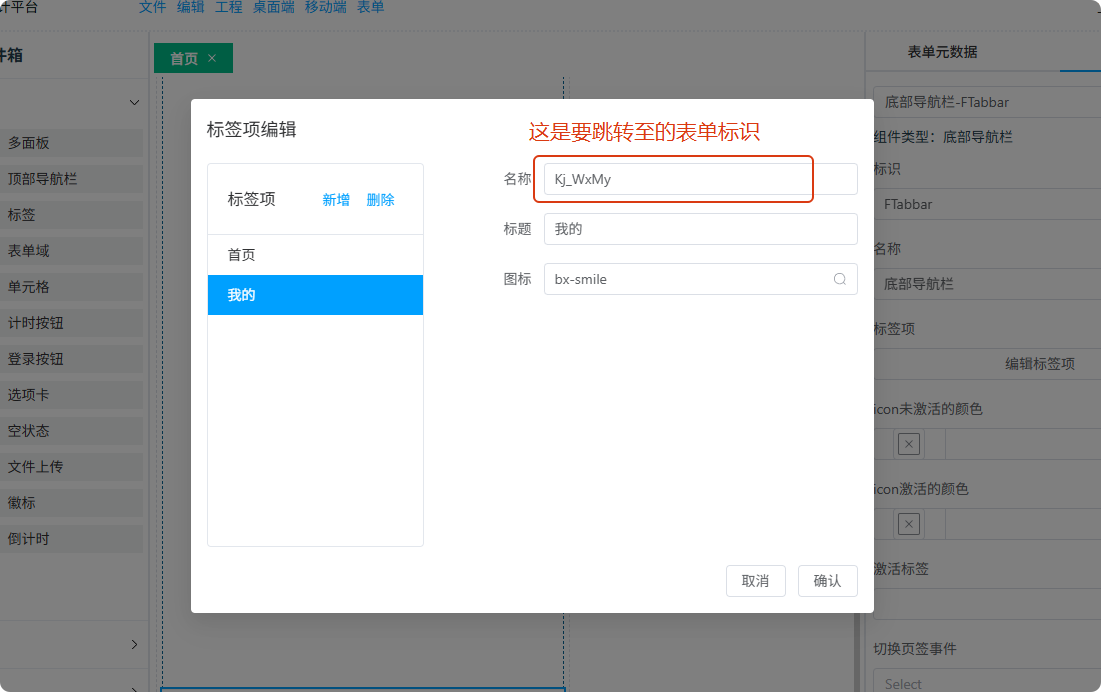
复制表单“首页”为“个人中心”表单
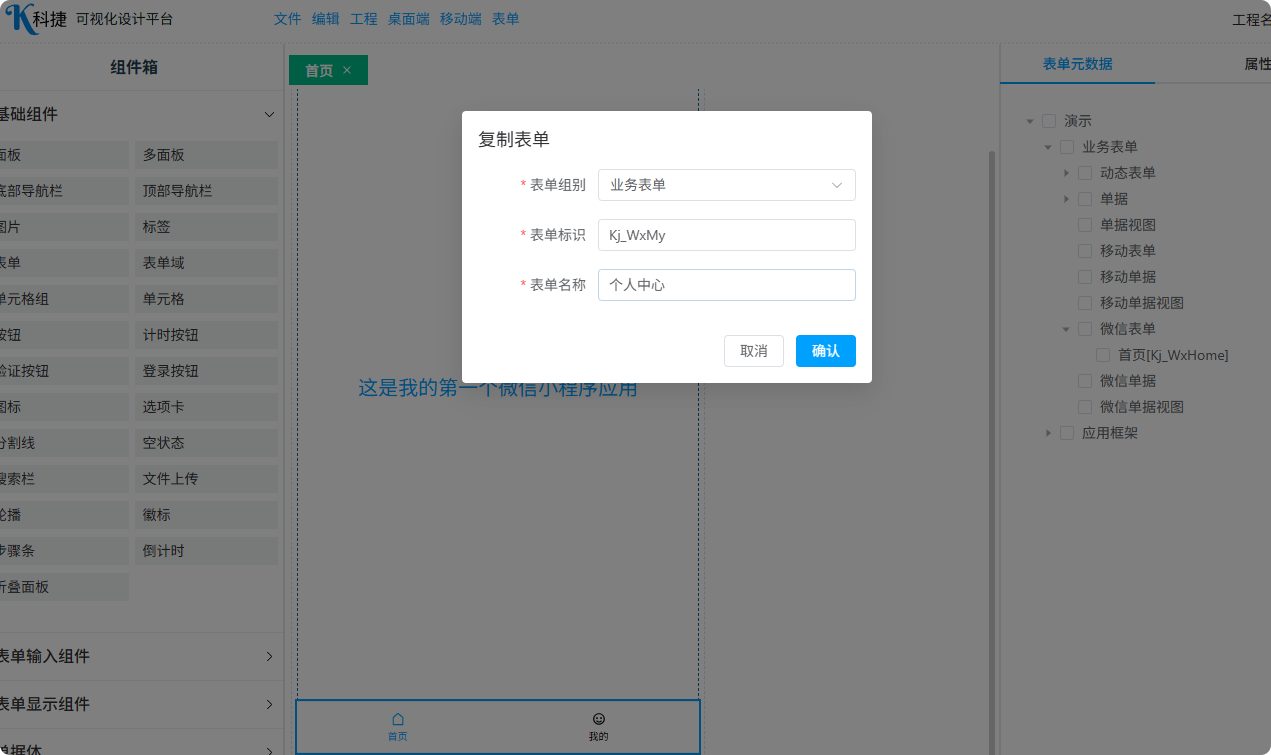
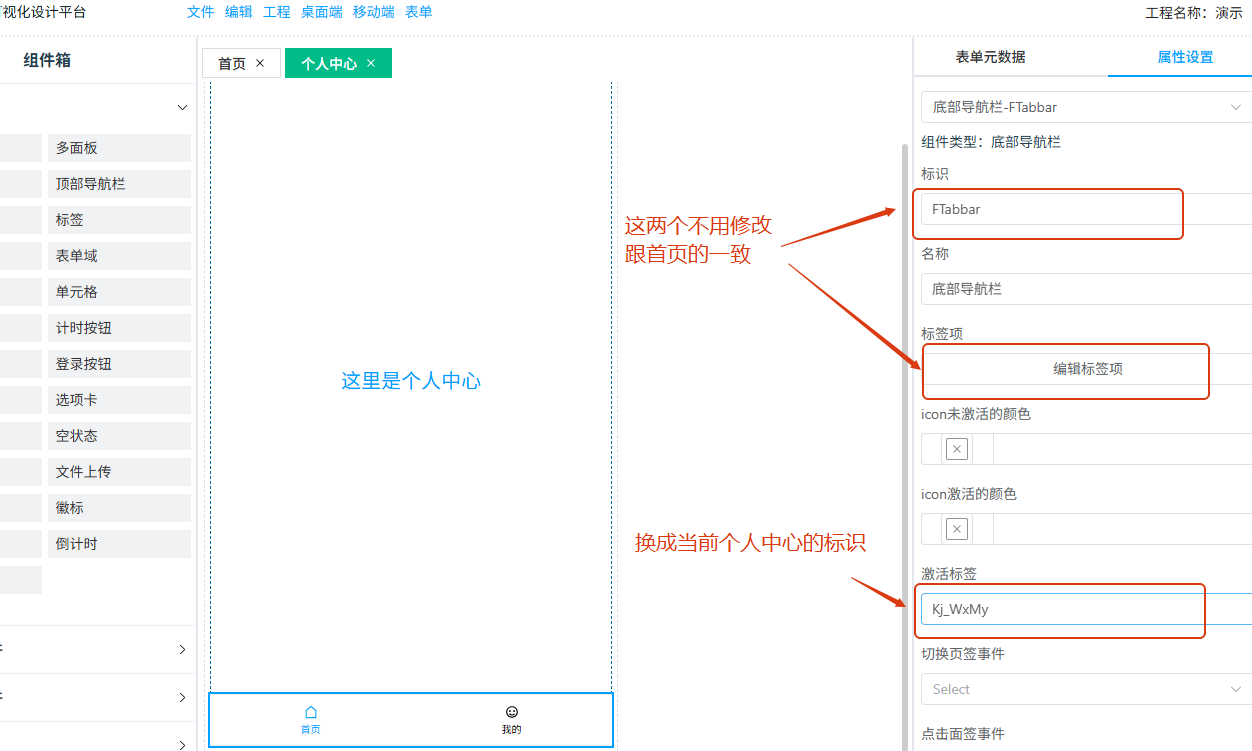
WARNING
记得保存表单元数据哦!
开发业务插件
1、 创建业务工程项目
在服务器端项目的安装目录,打开工程项目,创建业务工程项目,安装Kejie.SDK nuget包,并在Server.Web.csproj中引用此项目
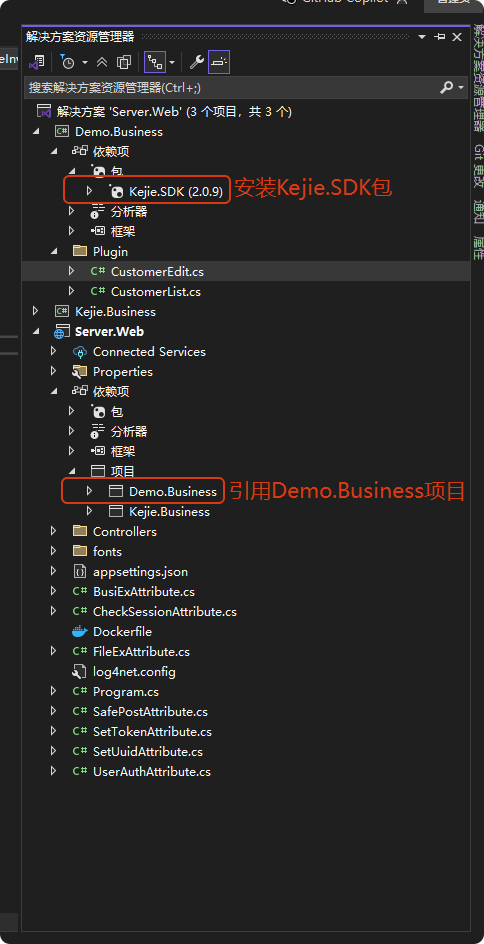
2、 添加微信表单插件WxHome.cs
CSharp
using Kejie.BOS.Core.DynamicForm.Plugin.Args;
using Kejie.BOS.Core.WxDynamicForm;
using Kejie.BOS.Core.WxDynamicForm.Plugin;

namespace Demo.Business.Plugin
{
    public class WxHome : WxDynamicFormPlugin
    {
        public WxHome(IWxDynamicFormView view) : base(view)
        {
        }

        public override async Task BeforeInvokeEvent(BeforeInvokeEventArgs e)
        {
            if (e.Key == "FTabbar" && e.EventName == "clickItem")
            {
                View.RedirectTo(e.EventArgs!.GetValue<string>());
                return;
            }

            await base.BeforeInvokeEvent(e);
        }
    }
}
3、 添加微信表单插件WxMy.cs
CSharp
using Kejie.BOS.Core.DynamicForm.Plugin.Args;
using Kejie.BOS.Core.WxDynamicForm;
using Kejie.BOS.Core.WxDynamicForm.Plugin;

namespace Demo.Business.Plugin
{
    public class WxMy : WxDynamicFormPlugin
    {
        public WxMy(IWxDynamicFormView view) : base(view)
        {
        }

        public override async Task BeforeInvokeEvent(BeforeInvokeEventArgs e)
        {
            if (e.Key == "FTabbar" && e.EventName == "clickItem")
            {
                View.RedirectTo(e.EventArgs!.GetValue<string>());
                return;
            }

            await base.BeforeInvokeEvent(e);
        }
    }
}
4、 表单模型配置业务插件
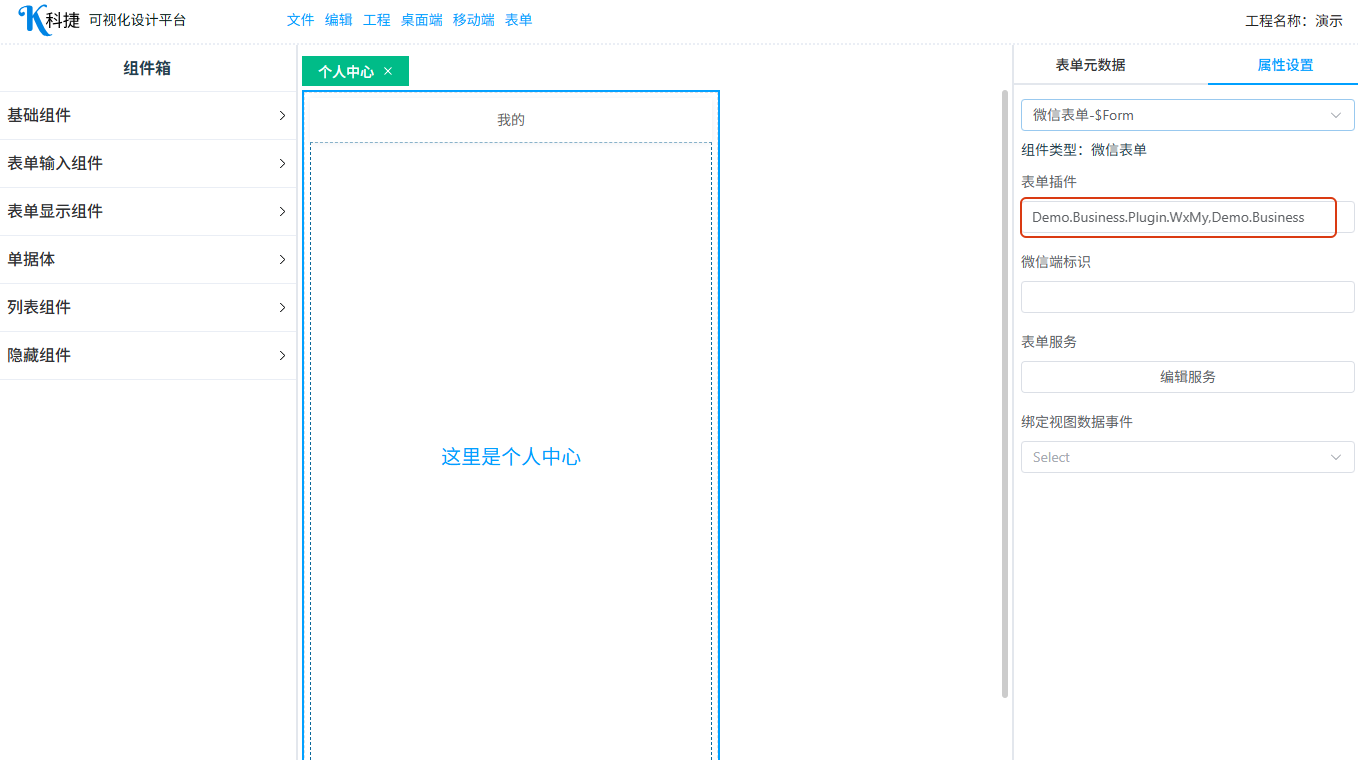
打开Kj_WxHome单据编辑表单,配置表单插件信息
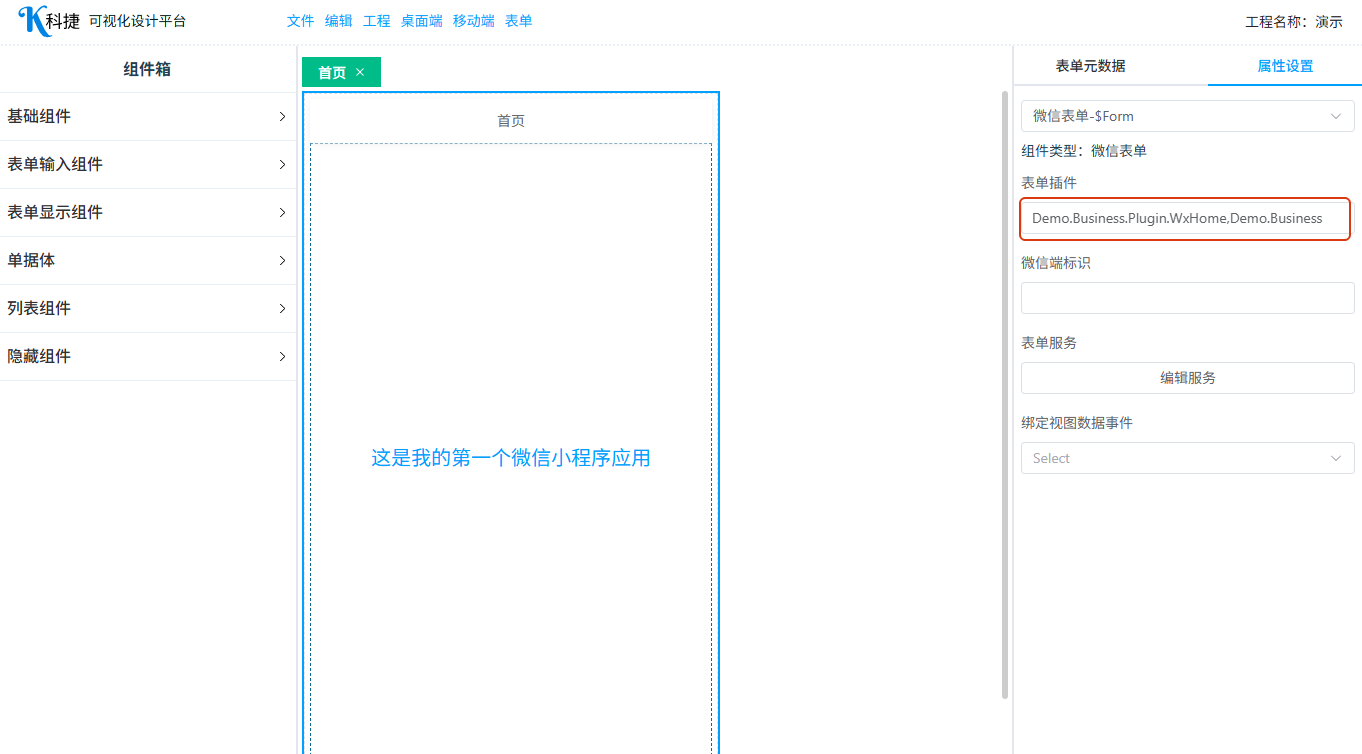
打开Kj_WxMy单据编辑表单,配置表单插件信息
WARNING
记得保存表单元数据哦!
部署配置
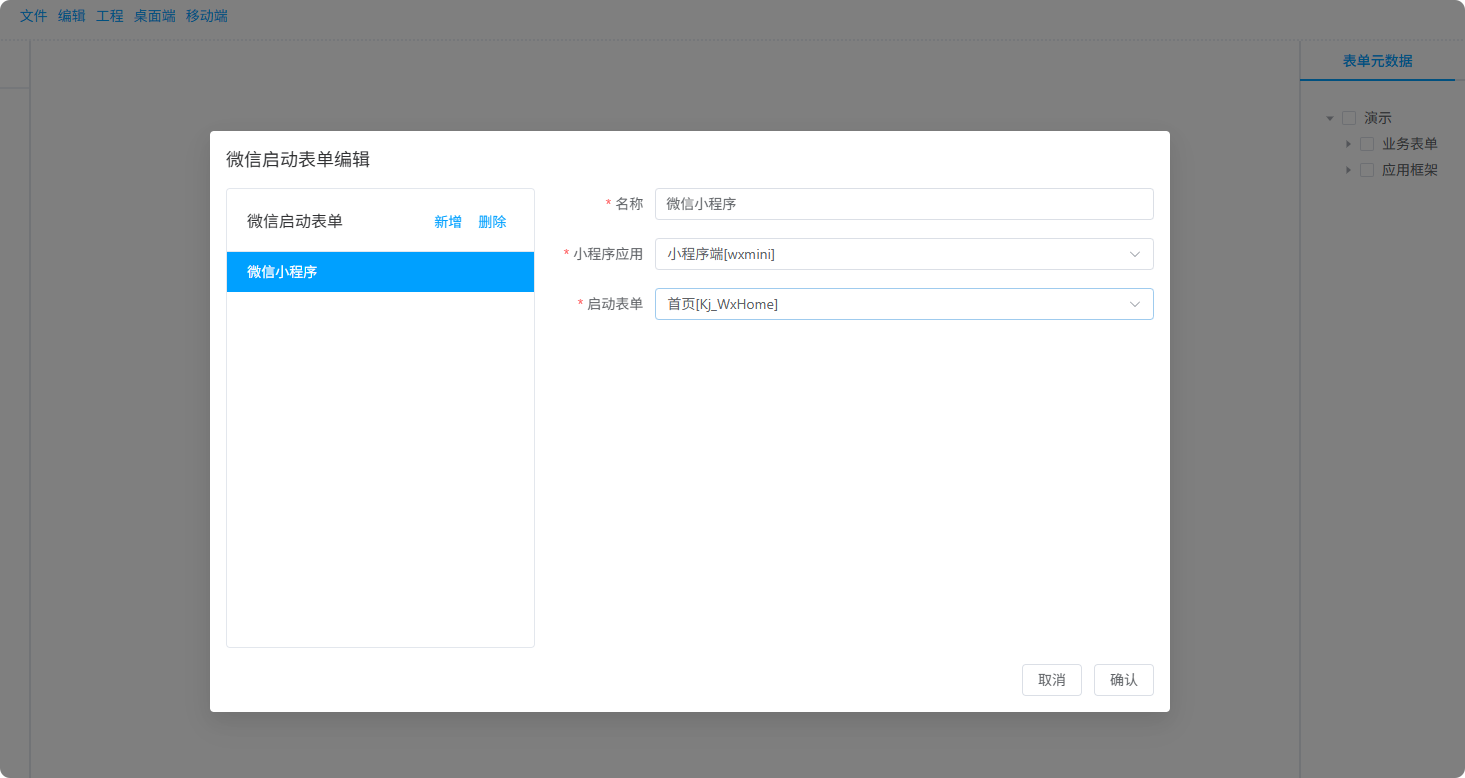
1、 配置微信启动表单(已配置过的此步骤忽略)
平台工具栏 -> 移动端 -> 微信启动页 打开配置界面,配置启动表单
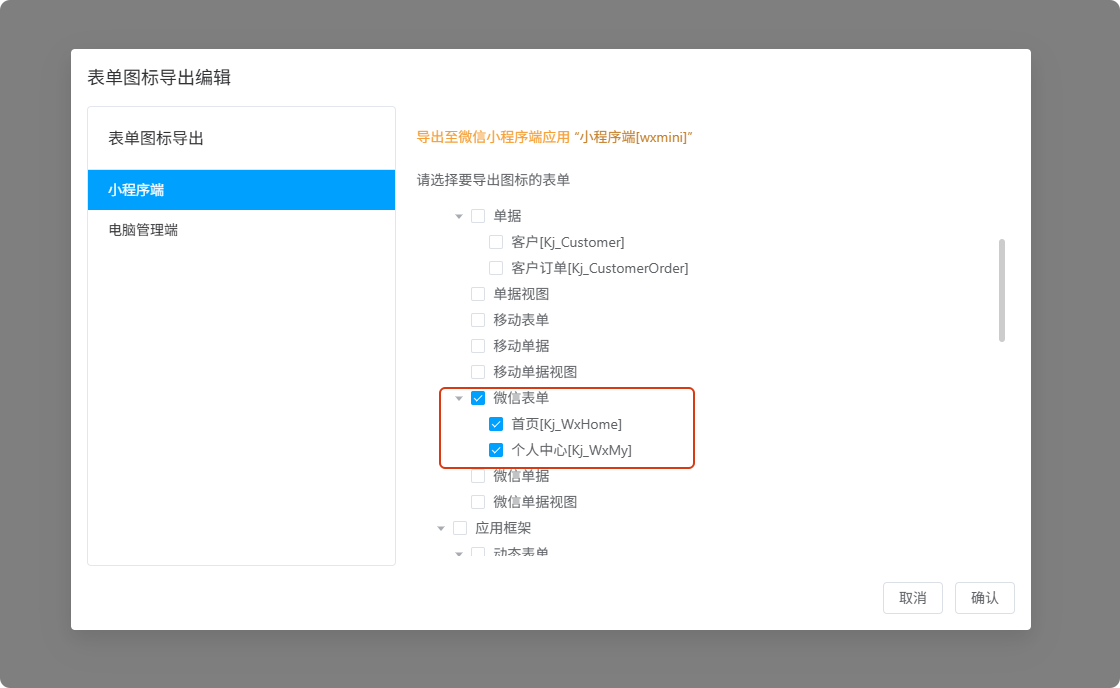
2、 配置图标导出
平台工具栏 -> 工程 -> 导出图标 打开配置界面,勾选两个表单
本地开发部署
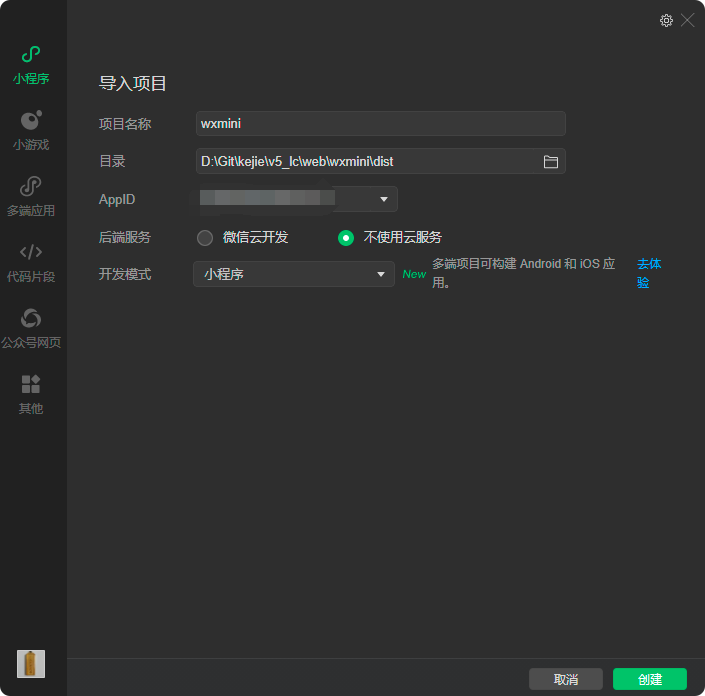
打开低代码开发助手,执行“开发部署”。
打开微信开发者工具,导入微信小程序项目安装目录下的dist(已导入过的此步骤忽略)
效果图